話不多說,直接上干貨!推薦3款好用的免費錄屏軟件,畫質清晰,錄制的視頻流暢,值得大家下載使用!
1、Xbox錄屏
win10自帶的錄屏軟件,不知道你們用過沒有,不用下載使用方便。
需要錄屏的時候,直接按Win+G就能快速開啟錄屏,支持錄制系統聲音和麥克風聲音。
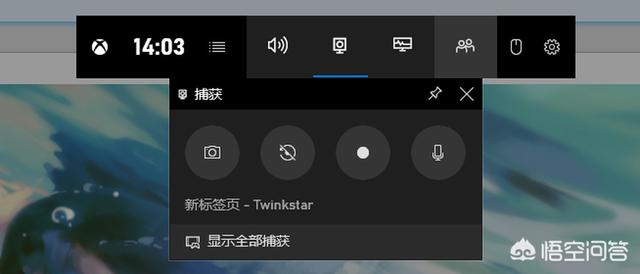
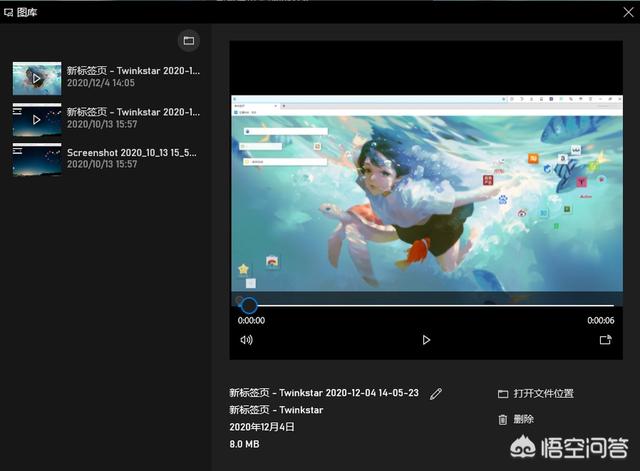
錄制完成之后,點擊全部捕獲,就可以查看使用它錄制的所有視頻了,錄制視頻的格式是只支持MP4格式。
錄制好的視頻畫質還是可以的,也比較流程,沒有掉幀的情況。
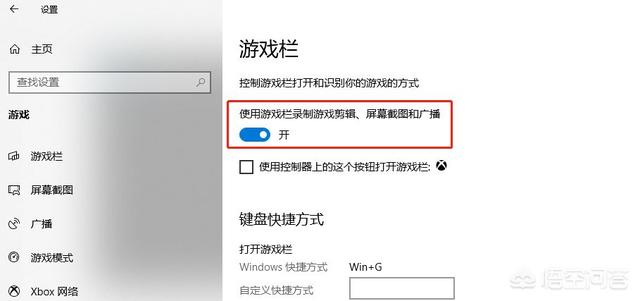
如果你之前沒有使用過,按快捷鍵可能沒有用,需要去電腦設置的游戲中打開【使用游戲欄錄制游戲剪輯、屏幕截圖和廣播】的功能,而且不能在桌面使用。
還有就是,在錄制的過程中不能切換軟件,不然會自動停止。雖然說自帶的錄屏工具有一定的限制,但是用在一些普通的視頻錄制完全是可以的。
2、嗨格式錄屏大師
一款簡單好用、功能豐富的錄屏軟件,軟件體積輕巧,綠色無廣告、無捆綁軟件,可以放心使用。
相比自帶的錄屏工具來說,功能較為豐富一些,支持選擇錄屏區域、聲音錄制、畫質選擇,以及錄屏格式的選擇,能夠根據自己不同需求去使用它錄屏。
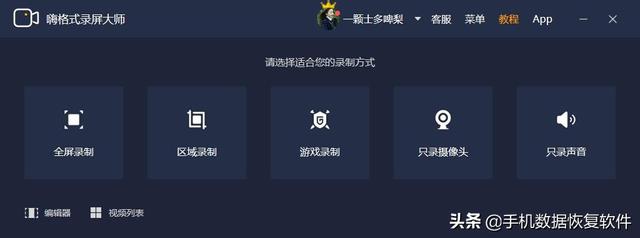
畫質清晰,可以達到原畫的效果,在保證清晰度的情況下,也能保證視頻的流暢性,錄制大型游戲都是可以的。
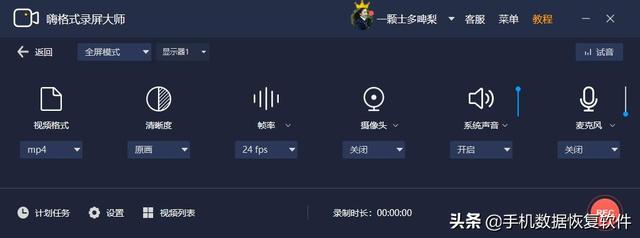
使用也比較簡單,打開軟件進入首頁,每項都設置好之后,開始錄屏就可以了,支持懸浮窗和快捷鍵控制開始、暫停和停止,還是挺方便的。
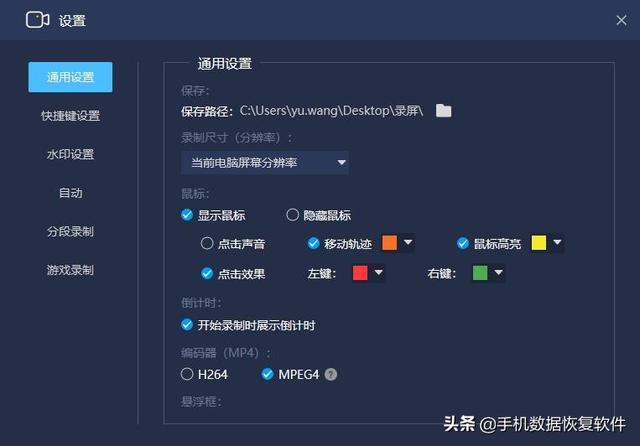
還支持鼠標效果的錄制,包括鼠標點擊的聲音、點擊效果、高亮效果和鼠標軌跡效果,可以用在游戲、教程方面的錄制。
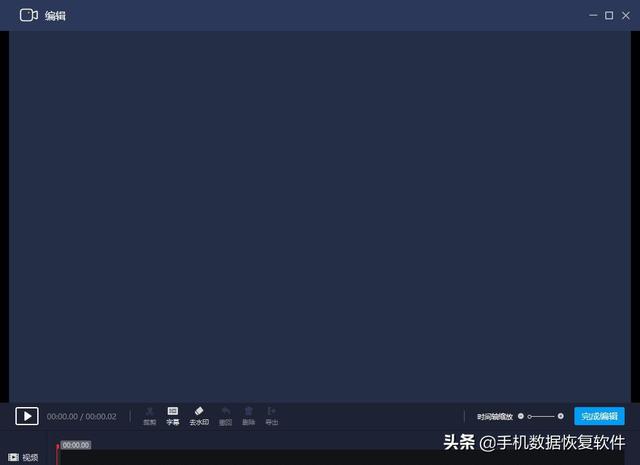
錄制完成之后可以直接在視頻列表中查看視頻,還提供了簡單的視頻分割功能,可以直接在軟件內分割視頻,去掉多余的部分。
3、OBS
Open Broadcaster Software?? | OBSobsproject.com
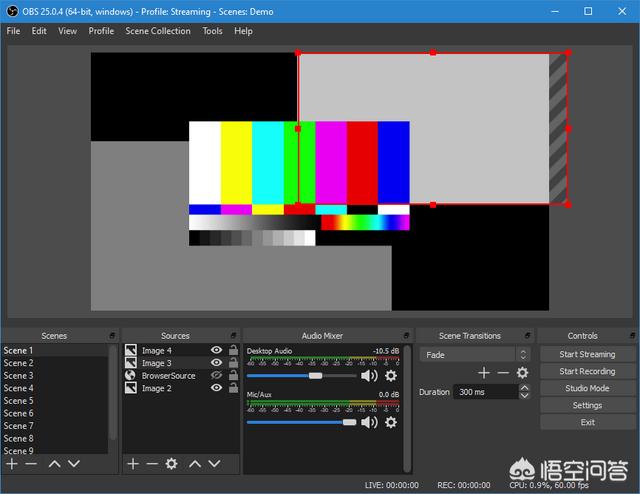
一款在操作方便比較復雜的錄屏軟件,不過喜歡使用的人還是挺多的,完全免費。
打開軟件之后,先在底部來源的位置,添加需要捕捉的屏幕,比如顯示器捕捉、窗口捕捉、瀏覽器等等,看你需要啥。
然后旁邊就是音頻的錄制,可以調節桌面音頻和麥克風音頻的大小,都設置好之后,直接點開始錄制就好了。
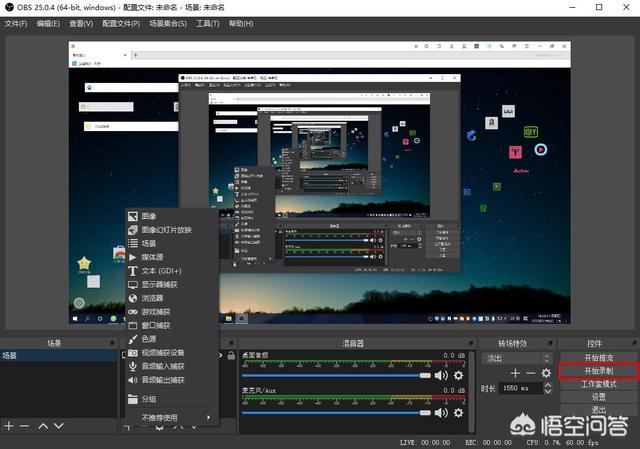
其他的一些功能就需要在設置中進行設置,比如錄制的尺寸、格式、保存的文件夾之類的。
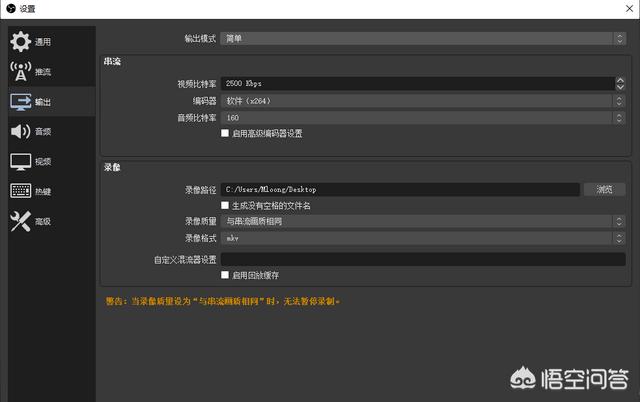
像是鼠標效果錄制這些都是沒有的,不過有直播推流的功能,如果你平時直播的話也可以用它。
以上三種錄屏軟件,各有利弊吧,可以結合自己的需要進行選擇。